Quise
Usuários
Este cadastro tem como objetivo cadastrar todos os usuários que terão acesso ao Sistema Quise.
Clicando no Menu em Cadastros, na Aba “Usuários”, teremos a seguinte tela:
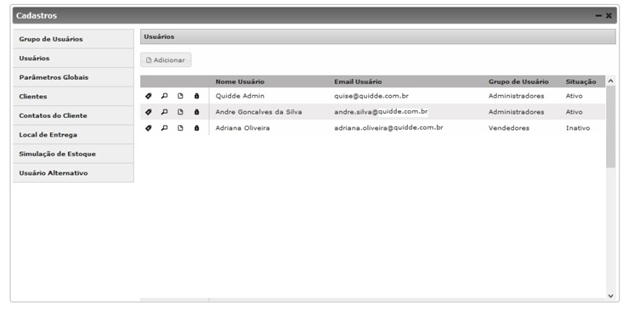
Nesta tela são possíveis as seguintes ações::
Adicionar - Clicando em  :
:
Aba: Usuários
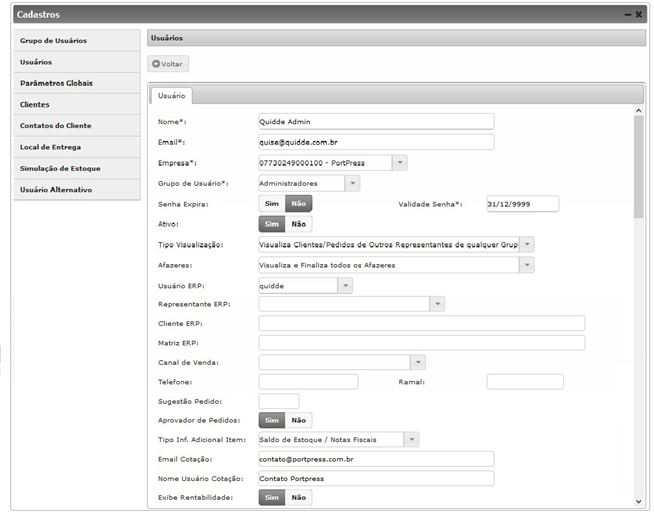
- Nome: Indicar o nome do usuário a ser cadastrado.
- E-mail: Indicar o e-mail do usuário;
- Empresa: Selecionar a empresa a qual o usuário está vinculado;
- Grupo de Usuário: Selecionar a qual “Grupo de Usuário” o usuário está vinculado;
- Senha: Definir a senha do usuário;
- Senha Expira: Definir selecionando a opção no botão;
- Validade da Senha: Definir a data de validade da senha;
- Ativo: Definir se o usuário está ou não ativo no sistema selecionando a opção no botão, uma vez que o usuário é desligado da empresa, o mesmo não poderá ser excluído do sistema para que não se perca históricos, dessa forma o mesmo será inativado por esta opção;
- Tipo de Visualização: Selecionar qual o tipo de visualização disponível para o usuário, entre as opções:
- Visualiza somente seus clientes/pedidos
- Visualiza clientes/pedidos de outros representantes de seu grupo
- Visualiza clientes/pedidos de outros representantes de qualquer grupo
- Afazeres: Selecionar a quais afazeres o Usuário tem acesso entre as opções:
- Visualiza somente seus afazeres
- Visualiza afazeres de outros usuários e finaliza os seus
- Visualiza e finaliza todos os afazeres
- Usuário ERP: Selecionar como o usuário está cadastrado no ERP, se o usuário estiver ligado à um grupo de usuários que implanta pedidos, esse usuário é um usuário do ERP cadastrado na tela de usuários do comercial com permissões para implantação de pedido;
- Representante ERP: Se o usuário for um vendedor, deve ser selecionado qual representante ele está cadastrado no ERP;
- Cliente ERP: Se o usuário for do tipo cliente, deve se informar qual cliente que o usuário representa, quando o usuário é do tipo cliente, obrigatoriamente ele só visualizará as informações dele ou no máximo das empresas ligadas a ele pelo campo Matriz abaixo. *Utilizar somente se o usuário estiver vinculado a um Grupo de Usuário do Tipo “Cliente” ou “Cliente/Usuário do Sistema”
- Matriz ERP: Selecionar como a matriz está cadastrada no ERP *Utilizar somente se o usuário estiver vinculado a um Grupo de Usuário do Tipo “Cliente” ou “Cliente/Usuário do Sistema”;
- Região: Nome da região que o representante atende;
- Canal de Venda: Selecionar a qual Canal de Venda o usuário está vinculado;
- Telefone: Indicar o telefone do usuário;
- Sugestão Pedido: Utilizado quando deseja que o Usuário tenha um padrão na numeração de pedidos emitidos pelo mesmo;
- Aprovador de Pedido: Selecionar no botão se o Usuário pode aprovar pedidos no sistema;
- Tipo Inf.Adicional do ítem: Na aba de pedidos, existe a consulta de saldos de estoque e últimas notas fiscais de vendas feitas do produto para o cliente em questão, neste campo pode selecionar se o usuário poderá ver as duas informações ou somente saldos de estoque ou somente notas fiscais:
- Saldo de Estoque/Notas Fiscais
- Saldo de Estoque
- Notas Fiscais
- E-mail de Cotação: Informar em qual e-mail o Usuário receberá a cópia das Cotações/Pedidos por ele enviados;
- Nome Usuário Cotação: Informar qual o nome de usuário deve ser utilizado no envio das Cotações/Pedidos;
- Exibe Rentabilidade: Selecionar no botão se o Usuário pode visualizar as informações referentes a rentabilidade do pedido.
Editar - Clicando em  :
:
É utilizado para alterar as informações de um usuário já cadastrada.
Visualizar - Clicando em  :
:
É utilizado para visualizar as informações de um usuário cadastrado, mas não permite alterações.
Permissões - Clicando em  :
:
Aba: Permissões de Usuário
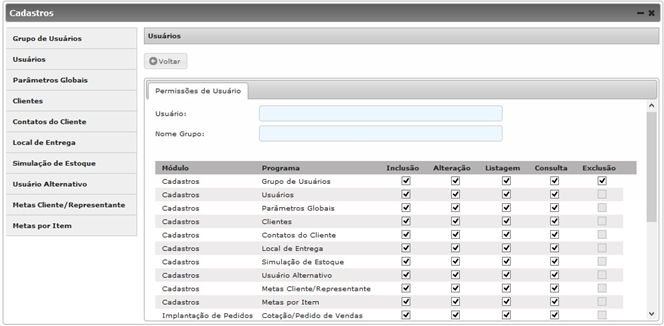
- Usuário: Nome do usuário.
- Nome do Grupo: Grupo a que pertence o usuário;
- Ações:
- Inclusão: Significa que o usuário tem permissão para realizar inclusões no programa selecionado;
- Alteração: Significa que o usuário tem permissão para realizar alterações no programa selecionado;
- Listagem: Significa que o usuário tem permissão para listar as informações do programa selecionado;
- Consulta: Significa que o usuário tem permissão para realizar consultas no programa selecionado;
- Exclusão: Significa que o usuário tem permissão para excluir informações do programa selecionado.
Alterar Senha - Clicando em  :
:
Utilizado pelo administrador para, se necessário, redefinir a senha do usuário.
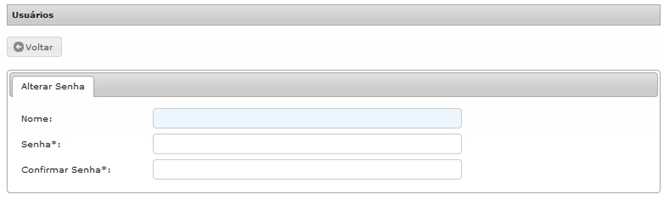
- Nome: Nome do usuário.
- Senha: A nova senha deve ser inserida;
- Confirmar Senha: Confirmação da nova senha