Quise
Notificações
Uma de nossas ferramentas que ajudará na organização de diversos assuntos vinculados as tarefas do dia-a-dia. Assuntos referentes a clientes, pedidos, cotações, treinamentos, entre outros que poderão ter período de inicio e fim programados, ajudando assim na comunicação, armazenando informações importantes para os usuários do Quise.
Índice
Início
Este módulo tem com objetivo Notificar diversos assuntos e situações referentes a clientes, pedidos, produtos eventos internos e externos, treinamentos entre outros.
Na tela inicial do Quise, no lado direito encontra-se o ícone de acesso a tela de Notificações.
Pesquisa
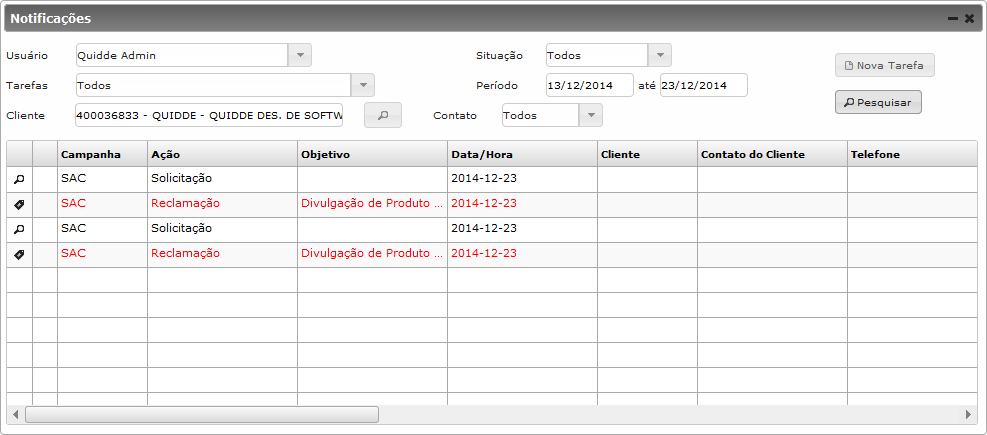
No inicio na tela Notificações temos os seguintes campos para seleção de pesquisa:
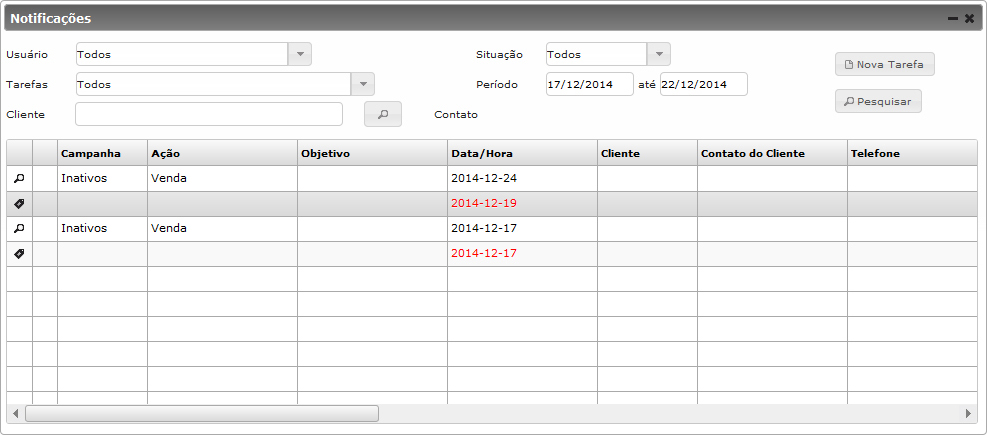
- Usuários: Selecione o usuário que implantou a notificação.
- Tarefas: Selecione a tarefa desejada para pesquisa. Exemplo: (vendas, inativos, ativos, etc...).
- Cliente: Digite o nome ou código do cliente. No ato de preenchimento do campo ele exibirá os clientes existentes com determinado código ou nome, selecione o cliente desejado.
- Situação: Selecione a situação da notificação, (Todos, Pendentes, Finalizados).
- Período: Selecione a data de criação da notificação a ser pesquisada.
- Pesquisa avançada do cliente. Usada para uma busca mais refinada para um determinado cliente para inclui-lo na tela inicial de pesquisa.
- Executa a pesquisa.
- Inclusão de uma nova Notificação.
Após preencher os campos com as informações clique em pesquisar, o Quise exibirá no grid as notificações correspondente ás informações colocada na pesquisa.
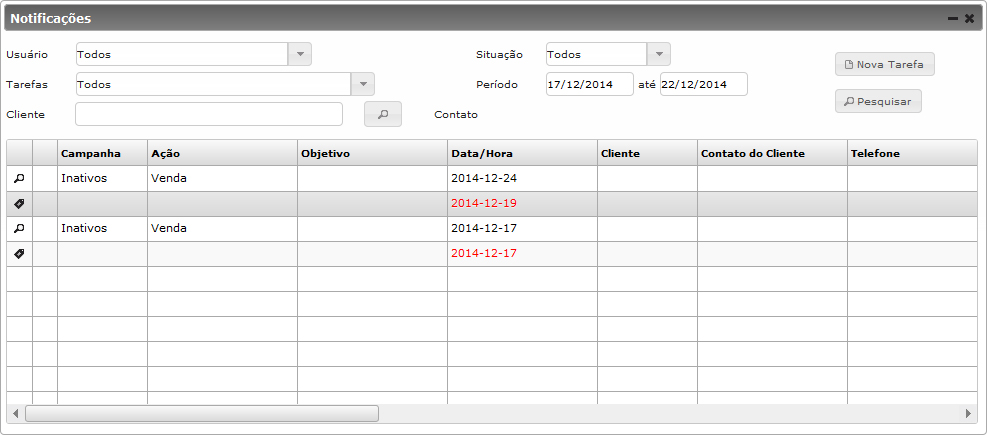
As notificações que estiverem em vermelhos são as que estão pendentes, isto é, estão com período final em aberto. As Notificações que estiverem em preto já estão com seu período finalizado.
No grid de pesquisa, as notificações que estão finalizadas podem ser visualizadas pelo usuário clicando no botão . As Notificações pendentes possuem o botão editar , que ao clicar além do usuário visualizar poderá editar e finalizar a ação.
Inclusão
Ao clicar em Nova Tarefa, abrirá a tela de cadastro da Notificação, contendo três Abas:
- Ação Atual: Tela inicial para cadastro da Notificação.
- Próxima Ação: Tela para um segundo cadastro vinculado com o mesmo cliente da Ação Atual.
- Anexos: Tela para anexar documentos referentes á Notificação (Word, PDF, Excel, TXT).
Segue abaixo os campos de para criação da notificação:
Ação atual
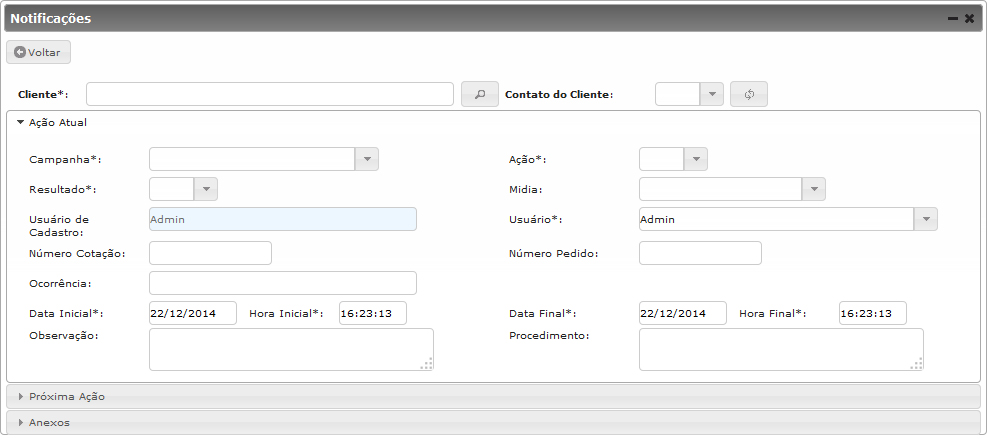
Na inclusão, primeiro selecione o cliente e contato do cliente, depois os demais campos na aba de Ação Atual (Campanha, Resultado, Ação,...).
Na inclusão da notificação é obrigatório o preenchimento de todos os campos que possuam (*).
- Cliente: Digite o nome ou código do cliente. No ato de preenchimento do campo ele exibirá os clientes existentes com determinado código ou nome, selecione o cliente desejado.
- Contato do Cliente: : Selecione o contato do cliente.
- Campanha: Selecione a campanha desejada. Exemplo: (atendimento, eventos, pedidos, etc...).
- Ação: Selecione a ação desejada correspondente á campanha. Exemplo: (atendimento ao cliente, etc..).
- Resultado: Selecione o resultado correspondente á campanha. Exemplo: (Dúvida, solicitação, etc...).
- Usuário: Selecione usuário de implantação da notificação.
- Data/Hora Inicial: Período inicial da notificação.
- Data/Hora final: Período final da notificação.
- Numero Cotação: Digite o numero da cotação, se a ação corresponde a uma cotação.
- Numero Pedido: Digite o numero do pedido, se a ação corresponde a um pedido.
- Ocorrência: Digite a situação da ação.
- Observação: Digite a observação referente ação.
- Procedimento: Digite o procedimento a ser tomado referente á ação.
Para criar outra ação vinculada ao mesmo cliente, clique na aba abaixo Próxima Ação ou para anexar algum arquivo clique na aba Anexos. Caso queira somente criar uma ação após o preenchimento da Ação Atual clique em .
Próxima Ação
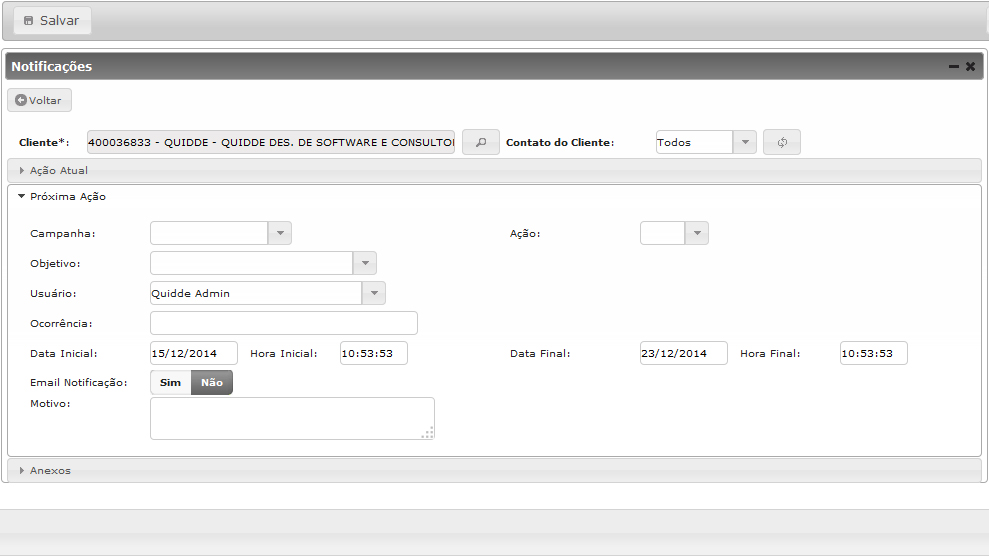
- Campanha: Selecione a campanha desejada. Exemplo: (atendimento, eventos, pedidos, etc...).
- Ação: Selecione a ação desejada correspondente á campanha. Exemplo: (atendimento ao cliente, etc..).
- Objetivo: Selecione o objetivo desta campanha (Vendas, Divulgação produto novo, etc...).
- Usuário: Selecione usuário de implantação desta ação pode ser o mesmo da anterior ou um novo usuário.
- Ocorrência: Digite a situação da ação.
- Data/Hora Inicial: Período inicial da notificação.
- Data/Hora final: Período final da notificação.
- E-mail Notificação: Envia e-mail ao usuário cadastrado nesta Ação.
- Motivo: Digite o motivo da Ação.
Caso necessário anexar um arquivo clique em Anexos ou somente finalizar o cadastro, clique em .
Anexo
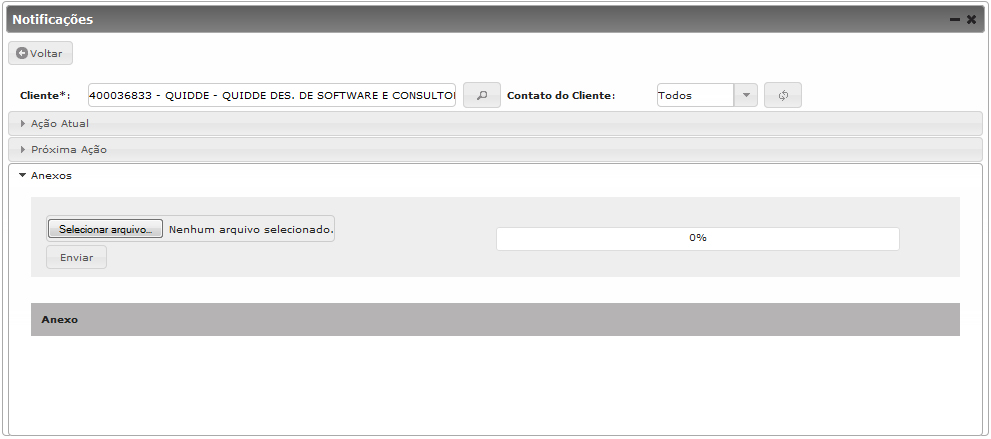
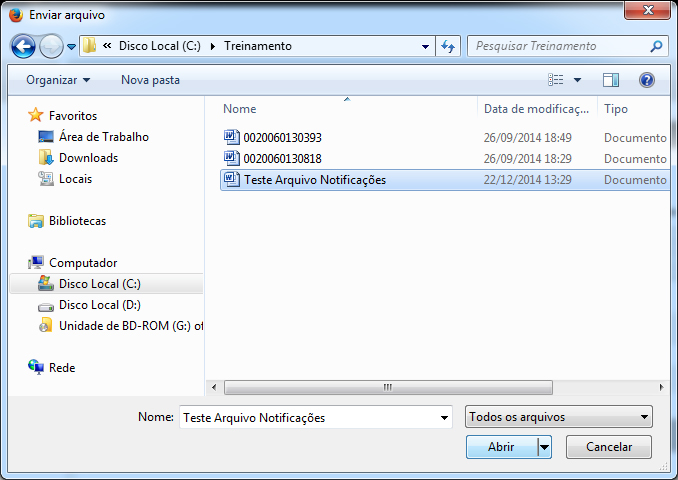
Para anexar um arquivo clique em Selecionar arquivo, abrirá uma janela de busca do arquivo, selecione o arquivo desejado e Clique em abrir.
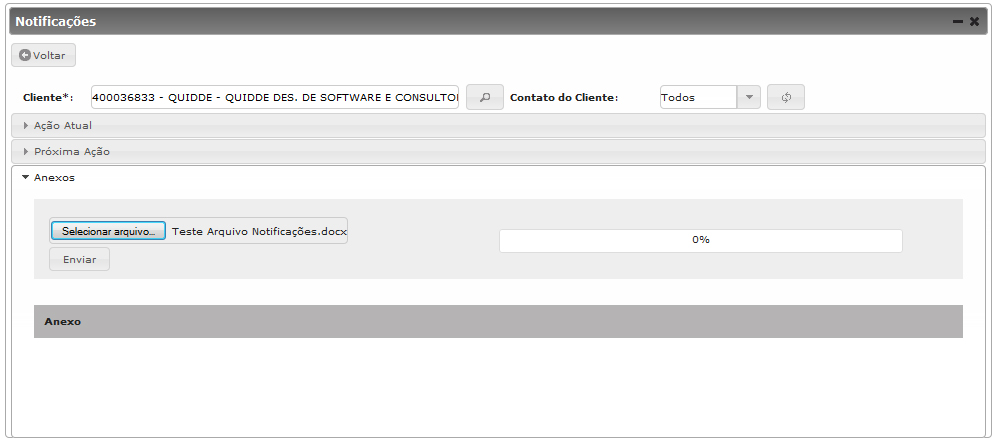
O nome do arquivo irá aparecer ao lado do botão, clique em enviar para que o arquivo seja carregado pelo Quise.
Após carregar o arquivo, ele aparecerá na lista abaixo em anexo, caso deseje exclui-lo clique em .

Para finalizar o processo de cadastro clique em salvar.