Quise
Grupo de Usuários
Este cadastro tem como objetivo definir quais serão os diferentes “Grupos de Usuários” que utilizaram o Sistema QUISE, permitindo definir hierarquias, com níveis de acesso e permissões diferenciadas.
O produto permite que sejam criados quantos níveis forem necessários de grupos de usuários para montagem do organograma da estrutura comercial da empresa, conforme forem incluindo um novo nível já deve ser informado abaixo de qual grupo o novo grupo criado está relacionado em sua estrutura organizacional.
Segue exemplo de estrutura organizacional tratada pelo sistema.
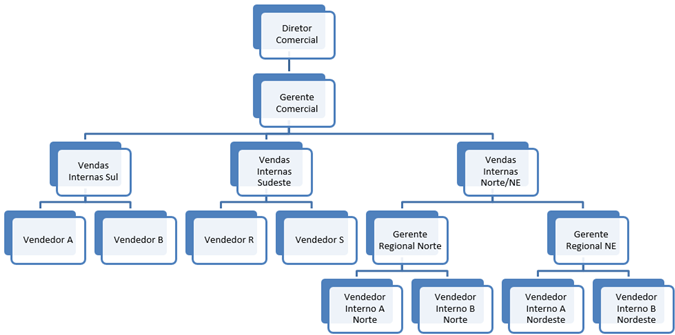
No próprio grupo de usuários já deve ser montada a alçada de liberação de desconto onde os níveis superiores devem ter uma alçada maior de liberação que os níveis inferiores.
Clicando no Menu em Cadastros, na Aba “Grupo de Usuários”, teremos a seguinte tela:
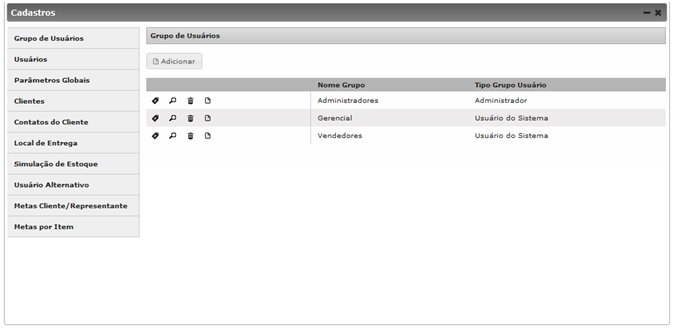
Nesta tela são possíveis as seguintes ações:
Adicionar - Clicando em  :
:
Aba: Grupo de Usuários
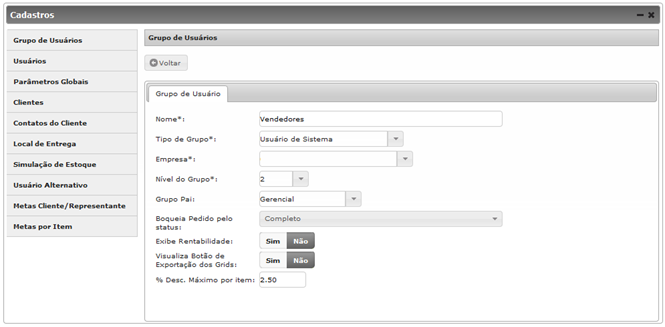
- Nome: Indicar o nome atribuído ao grupo.
-
Tipo de Grupo: Selecionar o tipo de grupo. Há quatro tipos possíveis:
- Administrador: Deve ser cadastrado somente o usuário que terá a função de administrador do sistema;
- Usuário do Sistema: Devem ser cadastrados todos os demais usuários do sistema;
- Cliente: Devem ser cadastrados os clientes que terão acesso ao sistema somente para consulta;
- Cliente/Usuário do Sistema: Devem ser cadastrados os clientes que terão acesso ao Sistema e que poderão interagir com o mesmo colocando os próprios pedidos.
- Empresa: Selecionar a qual empresa pertence ao grupo, de acordo com as empresas cadastradas;
- Nível do Grupo: Selecionar qual o nível do grupo. Usado para definir a hierarquia dos grupos dentro do sistema.
Editar - Clicando em  :
:
Edita o grupo selecionado. É utilizado para alterar as informações de um grupo já cadastrada.
Visualizar - Clicando em  :
:
É utilizado para visualizar as informações de um grupo cadastrado, mas não permite alterações.
Excluir - Clicando em  :
:
É utilizado para excluir o grupo cadastrado.
Vincular Módulos e Programas - Clicando em  :
:
Aba: Vínculo de Grupo de Usuário x Módulo x Programa
Para cada Grupo de Usuários devem ser cadastrados os módulos e programas a que o mesmo tem acesso, e qual tipo de acesso é permitido.
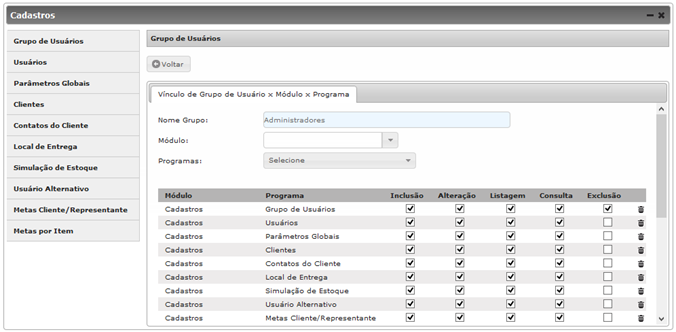
A cada programa, deve-se marcar quando o grupo tiver permissão para executar a tarefa definida.
As tarefas são:
- Inclusão
- Alteração
- Listagem
- Consulta
- Exclusão
Todos os usuários cadastrados no grupo irão assumir automaticamente as permissões do grupo.
*Verificar no capítulo “Usuários” como definir permissões específicas