Quise
Curva ABC
O relatório de curva ABC permite diversas analises de vendas em um único relatório trabalhando de forma dinâmica com os resultados apurados, com base nas notas fiscais emitidas, permite diversos filtros conforme abaixo:
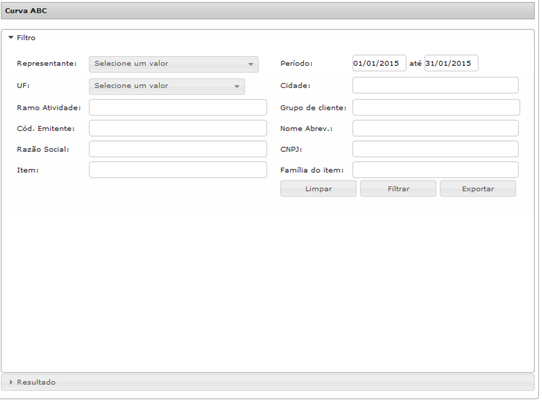
Representante
Permite a seleção de vários representantes simultaneamente através da opção “Check-box”.
Observações: Caso o usuário seja um representante / vendedor que tem a opção de visualização somente dos seus clientes e seus pedidos, será apresentado o nome dele na seleção, não permitindo alteração, e ele somente poderá ver informações pertinentes à ele (seus clientes e suas respectivas vendas).
Caso o usuário tenha perfil de visualização de outros representantes, ele poderá selecionar os representantes que deseja visualizar, caso não seja informado nenhum representante na seleção, serão apresentadas todas as informações de todos os representantes que o mesmo pode visualizar.
Unidade Federação (UF)
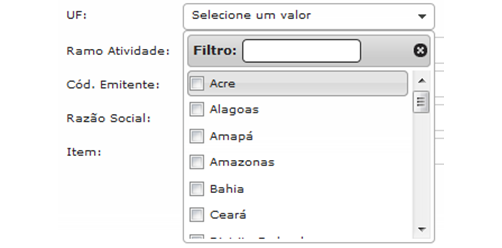
Permite a seleção de quais estados deseja visualizar as vendas permitindo a seleção de mais de uma UF simultaneamente através da opção “Check-box”.
Ramo de Atividade
Permite a seleção de um único ramo de atividade do cadastro do ERP, caso não seja informado nenhum ramo de atividade, serão apresentados todos os clientes de todos os ramos de atividade.
Código Emitente
Permite a seleção de um único código de emitente da base de clientes do ERP, caso não seja informado nenhum código de emitente, serão apresentados todos os clientes.
Razão Social
Permite a seleção de um único cliente do ERP com base na razão social do mesmo, caso não seja informada nenhuma razão social, serão apresentados todos os clientes.
Item
Permite a seleção de um único item da base de cadastro do ERP, caso não seja informado nenhum item, serão apresentados todos os itens vendidos no período selecionado.
Período
Informar data inicial e final que se deseja visualizar as informações de vendas.
Cidade
Permite a seleção de clientes de uma única cidade da base de cadastro do ERP, caso não seja informado nenhuma cidade, serão apresentados todos os clientes independente da cidade onde o mesmo esteja cadastrado.
Grupo de Clientes
Permite a seleção de um único grupo de clientes, filtrando todos os clientes deste grupo, caso não seja informado nenhum grupo de clientes, serão apresentados todos os clientes independente do grupo onde o mesmo esteja cadastrado.
Nome Abreviado
Permite a seleção de um único cliente do ERP com base no nome abreviado do mesmo, caso não seja informada nenhum nome abreviado, serão apresentados todos os clientes.
CNPJ
Permite a seleção de um único cliente do ERP com base no CNPJ do mesmo, caso não seja informada nenhum CNPJ, serão apresentados todos os clientes.
Família do Item
Permite a seleção de uma única família comercial, apresentando todos os itens da família selecionada, caso não seja informada nenhuma família comercial, serão apresentados todos os itens vendidos.
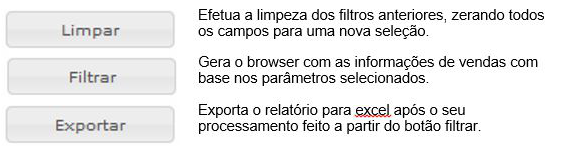
Funcionalidade dos Botões
Uma vez que se “clicar” no botão filtrar, serão processadas as informações, sendo que durante o tempo de processamento será apresentado o browser de informações vazio com uma barra de processamento indicando que o mesmo está em processamento.
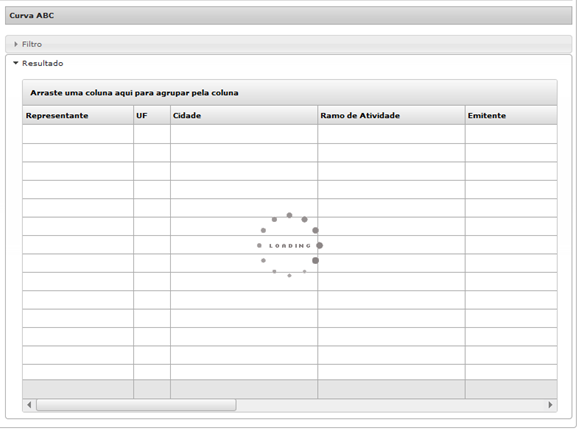
Após o término do processamento, serão apresentadas todas as informações em um browser de resultado onde já podem ser observadas algumas informações importantes:
Na última linha já é apresentado o total faturado com base nas informações de filtro selecionadas:

São apresentadas todas as vendas para a seleção indicada apresentando item a item de cada nota fiscal emitida para cada cliente, ou seja, se tiveram na seleção diversas notas fiscais para o mesmo cliente com o mesmo item, o mesmo irá se repetir quantos forem os itens das notas fiscais vendidas para o cliente, neste browser temos os seguintes campos:
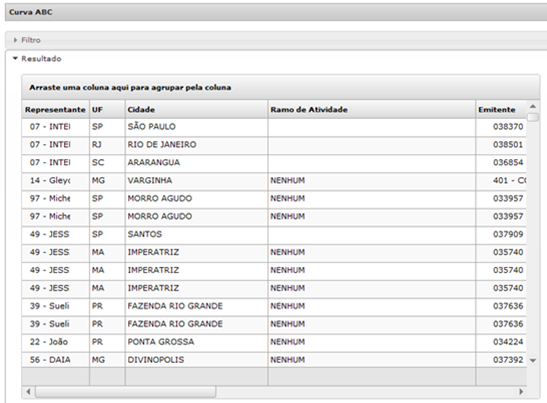
- Representante: Indica o representante responsável pelo cliente no momento atual (independente do representante que efetuou a venda no passado).
- UF: Unidade de federação da venda.
- Cidade: Cidade para onde foi efetuada a venda.
- Ramo de Atividade: Ramo de atividade do cliente para onde foi efetuada a venda.
- Emitente: Apresentação de código e razão social para onde foi efetuada a venda.
- Família Comercial: Apresentação do código e descrição da família comercial do item vendido.
- Item: Apresentação do código e descrição do item vendido.
- Total Faturado: Valor total da venda daquele item em questão apresentado na nota fiscal.
- Qtde: Quantidade vendida do item em questão na nota fiscal.
A partir desse momento o usuário poderá fazer múltiplas seleções, basta clicar com o mouse botão esquerdo sobre a coluna, e manter pressionado arrastando a coluna para a área indicada.
É apresentada a informação “Arraste uma coluna aqui para agrupar pela coluna” conforme imagem abaixo:

Exemplo
Arrastando a coluna UF para parte superior, teremos o relatório agrupado por UF com os totais de vendas para cada unidade de federação e o percentual que aquela unidade de federação representa sobre o total do relatório:
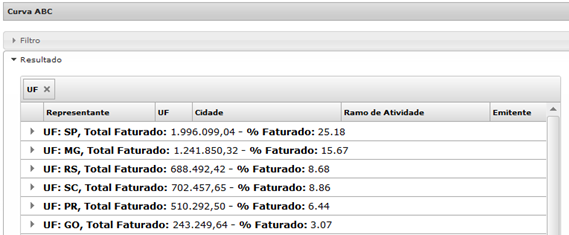
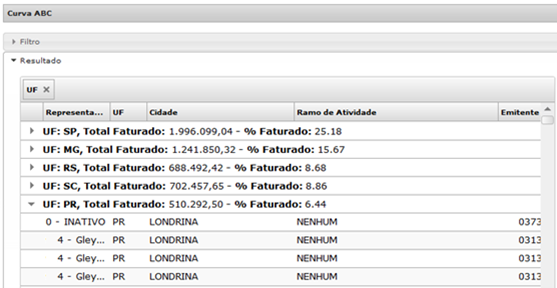
Observe que do lado esquerdo de cada unidade de federação existe uma seta, ao se clicar nessa seta é detalhado venda por venda daquela unidade de federação:
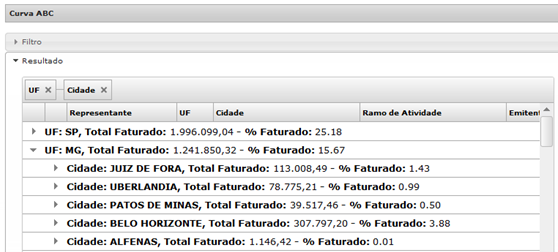
Na sequência iremos colocar a ordem por Cidade juntamente com UF, assim teremos o total por cidade agrupado:
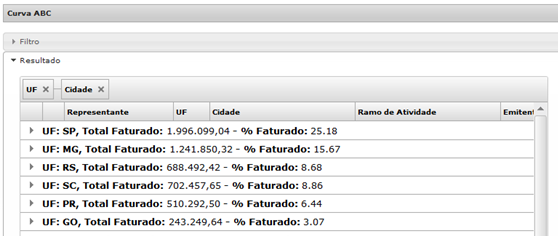
Observem agora que ao selecionar a seta, teremos o agrupamento por cidade conforme tela abaixo:
Uma vez se clicando na seta ao lado da cidade, é apresentado o detalhamento das vendas para aquela cidade.
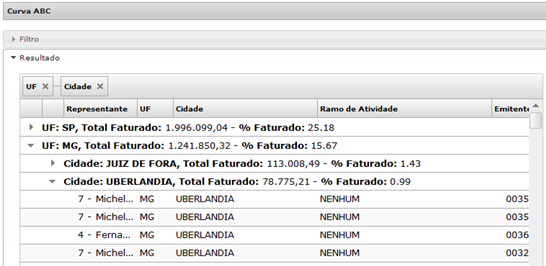
Observações: O percentual apresentado do lado do valor total de vendas é sempre com base no faturamento total da seleção original, ou seja, em nosso exemplo a cidade de Juiz de Fora representa 1,43% do total de vendas, e não 1,43% das vendas da unidade de federação de Minas Gerais.