Quise
Cadastro de Clientes
O cadastro de clientes permite tanto a inclusão de clientes novos como a manutenção no cadastro de clientes já existentes, esse cadastro irá alimentar automaticamente a tabela de clientes do ERP.
Para novos clientes o mesmo será criado sem informações de crédito e com falg de suspenso, permitindo que só seja possível uma venda após a análise e liberação do cadastro pelas áreas responsáveis por cadastros na empresa.
Para a manutenção de clientes já existentes, o mesmo permanece com todas as demais informações já existentes no ERP, dessa forma, se o mesmo tiver crédito e todas as informações de acordo, poderá ser feita uma venda normal para o mesmo, devendo se tomar alguns cuidados com a manutenção de clientes para não terem problemas fiscais, o que deve ser feito apenas pelas áreas responsáveis por cadastros da empresa.
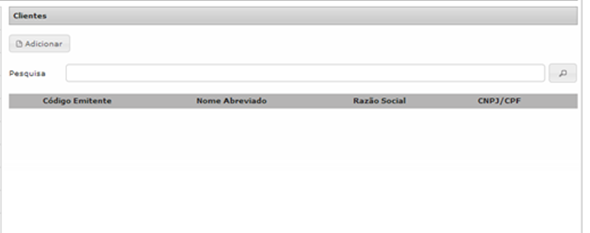
A tela inicial permite pesquisar os clientes cadastrados mostrando as informações: Código do emitente, Nome Abreviado, Razão Social e CNPJ/CPF.
Clicando em  :
:
Abre-se a janela pesquisa avançada:
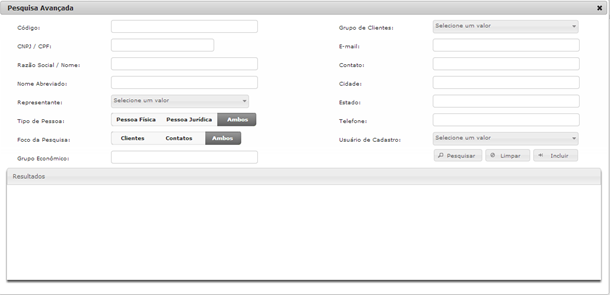
Nesta tela há uma série de parâmetros que podem ser utilizados para localizar os contatos do cliente:
- Código: Código do cliente no ERP
- CNPJ/CPF: Inserir parte do CNPJ ou CPF do cliente que se deseja localizar
- Razão Social/Nome: Inserir parte da Razão Social ou nome do cliente que deseja localizar
- Nome abreviado: Inserir parte do Nome abreviado do cliente que se deseja localizar
- Representante: Selecionar entre as opções cadastrados no ERP o(s) representantes desejados
-
Tipo de Pessoa: Selecionar a opção deseja clicando no botão

-
Foco da Pesquisa: Selecionar a opção deseja clicando no botão

- Grupo Econômico: Digite o grupo econômico que deseja pesquisar
- Grupo de Clientes: Selecione uma opção entre as fornecidas pelo sistema
- E-mail: Digite o e-mail do cliente que deseja localizar
- Contato: Digite o nome do contato que deseja localizar
- Cidade: Digite uma cidade para realizar a pesquisa
- Estado: Digite um estado para realizar a pesquisa
- Telefone: Digite parte do número do telefone para realizar a pesquisa
-
Usuário de Cadastro: Selecione entre as opções fornecidas o usuário desejado
Podem ser utilizados um ou mais campos simultaneamente para filtrar a Pesquisa. Depois de selecionados os parâmetros do filtro, utilizar os botões para determinar a ação desejada:
- Pesquisar: Irá efetuar a pesquisa com as seleções feitas nos campos acima
- Limpar: Limpa todos os dados da pesquisa para uma nova pesquisa
- Incluir: Seleciona o cliente marcado no browser para tela anterior para manutenção dos dados do cliente selecionado
Clicando em  :
:
ABA: Cliente
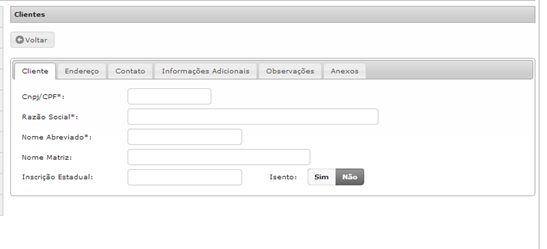
- Razão Social*: Razão Social do Cliente
- Nome Abreviado*: Nome abreviado do Cliente
- Nome Matriz: Caso houver uma matriz, informar o nome da mesma
- Inscrição Estadual: Inscrição Estadual do cliente
- Isento: Selecionar
 se o cliente é isento de IE
ABA: Endereço
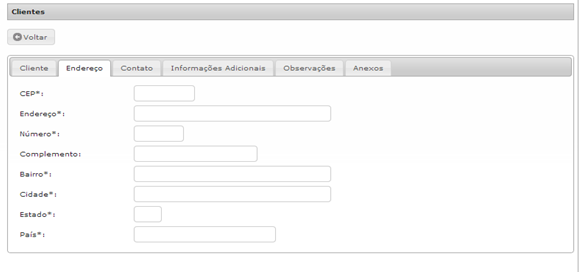
- CEP*: CEP do endereço do cliente – uma vez informado um CEP valido, o sistema faz a busca automática de CEP´s, retornando todos os campos encontrados.
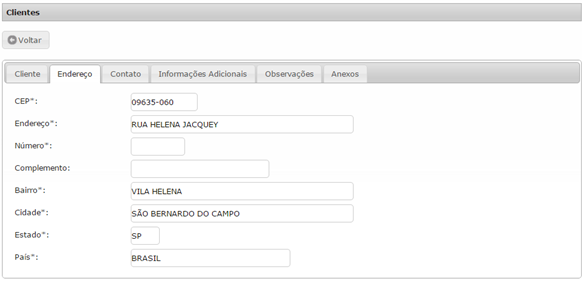
- Endereço*: Rua, Avenida, etc. do cliente
- Número*: Número do endereço
- Complemento: Complemento do Endereço
- Bairro*: Bairro do cliente
- Cidade*: Cidade do cliente
- Estado*: Estado do cliente
- País*: País do cliente
ABA: Contato
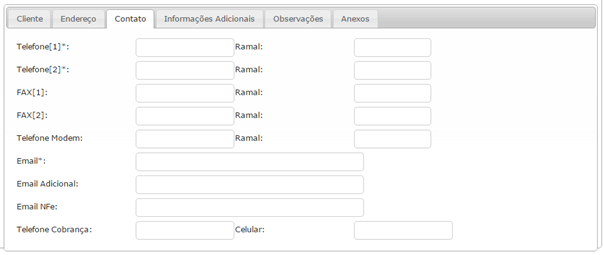
- Telefone[1]*: Informar o telefone do contato principal da empresa
- Ramal: Se houver, informar o ramal
- Telefone[2]*: Informar um segundo telefone de contato da empresa
- Ramal: Se houver, informar o ramal
- FAX[1]: Informar o Fax principal da empresa
- Ramal: Se houver, informar o ramal
- FAX[2]: Informar um segundo número de Fax da empresa
- Ramal: Se houver, informar o ramal
- Telefone Modem: Informar o número de modem se existir
- Ramal: Se houver, informar o ramal
- Email: Informar o e-mail principal do cliente
- Email Adicional: Informar um e-mail adicional do cliente
- Email NFe: Informar o e-mail utilizado pela NFe
- Telefone Cobrança: Informar o telefone de cobrança
- Celular: Informar o número do celular de contato principal da empresa.
ABA: Informações Adicionais
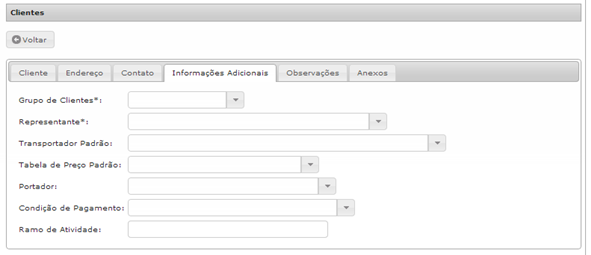
- Grupo de Clientes*: Selecionar a qual grupo de clientes pertence o cliente
- Representante*: Selecionar o representante responsável pelo atendimento ao cliente
- Transportador Padrão: Selecionar o transportador utilizado para entregas ao cliente
- Tabela Preço Padrão: Selecionar qual a tabela de preços utilizada para o cliente
- Portador: Selecionar o banco utilizado para a emissão de boletos para o cliente
- Condição Pagamento: Selecionar a condição de pagamento acertada com o cliente
- Ramo de Atividade: Informar o ramo de atividade do cliente
ABA: Observações
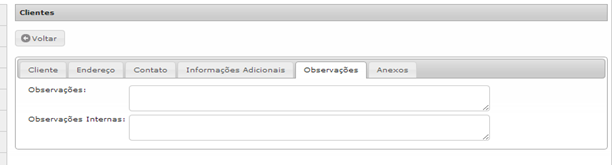
- Observações: Neste campo devem ser inseridas as principais observações do cliente, que ficam gravadas no Datasul e acompanham o pedido.
- Observações Internas: Neste campo são inseridas informações complementares, que servem de auxílio para o representante e são exibidas apenas no Quise.
ABA: Anexos
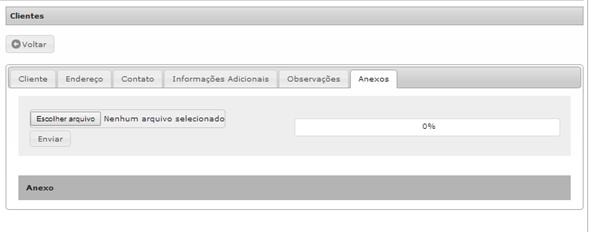
A aba anexos permite que sejam armazenados documentos referente ao cliente, podendo ser anexos contratos sociais, documentos de referência, ou qualquer outro documento que seja de interesse da empresa armazenar sobre seus clientes.