Quise
Metas - Cliente x Representante
O relatório de Metas tem por finalidade permitir ao gestor da área comercial criar metas de vendas por cliente/representante, bem como acompanhar os resultados da equipe de performance de vendas e atingimento de metas em tempo real.
O processo consiste nos seguintes pontos:
- Geração das metas para o período;
- Manutenção e gravação das metas do período;
- Relatório de Acompanhamento de Metas.
Geração de Metas
A geração das metas por período é feita na Aba Cadastros, acessando no menu o programa “Metas Cliente/Representante”:
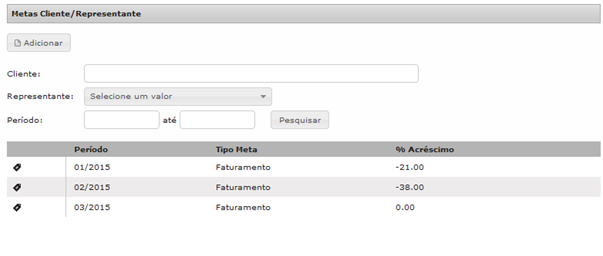
A tela mostrará os períodos já gerados com as informações:
- Período: Nome do período, definido por “mês/ano”;
- Tipo Meta: Em que se baseia o período gerado – faturamento ou meta;
- % Acréscimo: Indica o % de variação do período gerado em relação ao período base Clicando em
 .
.
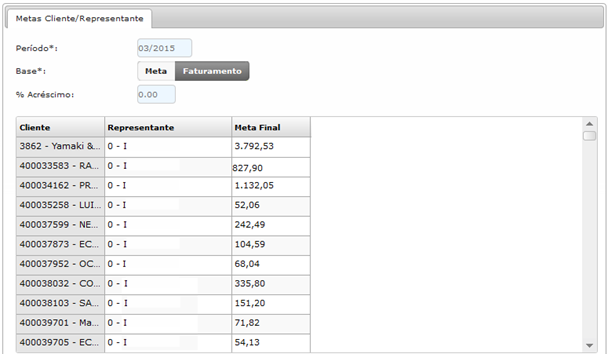
Quando se adiciona uma meta para um determinado período, o sistema gera uma sugestão de metas, essa sugestão pode ser feita com base no histórico de metas passadas ou com base no histórico de faturamentos de períodos passados.
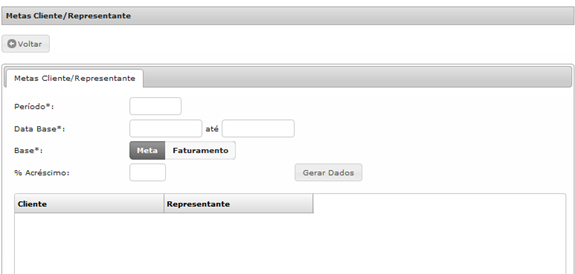
Campos:
- Período: Será o nome dado ao período, no formato mês/ano;
- Data Base: Informar o período passado que servirá de base para a captação dos dados;
- Base: Selecionar
 para indicar se será utilizado o histórico das Metas Passadas ou histórico do Faturamento Passado para criação das metas do período atual;
 - % Acréscimo: Definir qual o percentual que será aplicado para definir a meta do período, este campo permite que seja aplicado um percentual de acréscimo ou decréscimo da média anterior na sugestão da meta atual. Este campo aceita percentual negativo.
O sistema irá gerar os dados da seguinte forma:
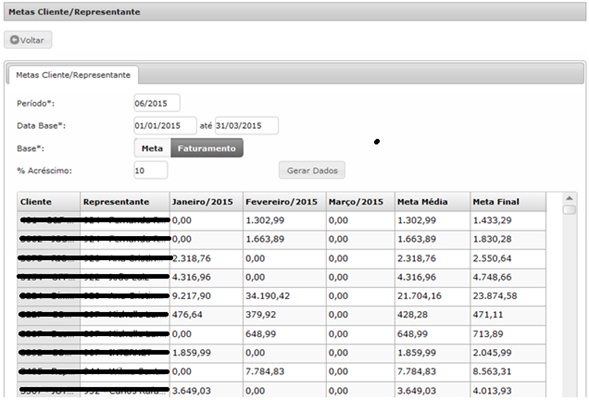
Campos:
- Cliente: Código e razão social do cliente;
- Representante: Representante que atende o cliente;
- Meses: De acordo com o período selecionado, mostra o histórico da seleção (Meta anterior ou faturamento anterior ) para cada mês;
- Meta Média: O sistema calcula a “Mediana” do histórico selecionado do período selecionado;
- Meta Final: O sistema aplica na “Meta Média” o percentual indicado.
O valor indicado neste campo é a sugestão de meta do sistema com base nos parâmetros definidos. Este campo é editável, podendo ser alterado pelo responsável pela geração do relatório; - Meta por Representante: Uma vez definida a meta a ser alcançada para cada cliente / Representante, para calcular a meta de cada representante o sistema soma as metas dos clientes atendidos pelo mesmo;
- Observação: Se já houver um período salvo com o mesmo nome designado para o período criado, o novo período irá sobrepor o anterior.
Manutenção das Metas
É possível se fazer alterações manuais das metas sugeridas pelo sistema após a gravação do período, para isso basta acessar o link de edição sobre o período desejado conforme abaixo:
Clicando em 
Relatório de Acompanhamento de Vendas x Metas
Com a meta do período gerada, na Aba Consultas é possível gerar os relatórios de acompanhamento de vendas x metas por Cliente/representante.
Clicando em Metas Cliente/Representante:
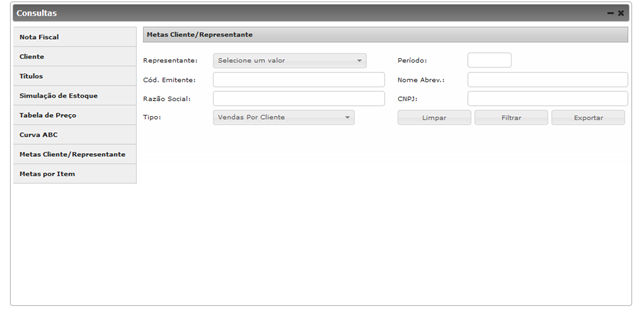
Campos:
- Período: Deve-se indicar a qual período deseja gerar o relatório. Este campo é de preenchimento obrigatório;
- Representante: Selecionar um ou mais representantes;
- Cód. Emitente: Informar o código do emitente se desejar ver as informações de um cliente específico;
- Nome Abrev: Informar o nome abrev. do cliente se desejar ver as informações de um cliente específico;
- Razão Social: Informar a razão social do cliente se desejar ver as informações de um cliente específico;
- CNPJ: Informar o CNPJ do cliente se desejar ver as informações de um cliente específico;
- Tipo: Selecionar entre as opções do campo para definir qual relatório deseja gerar;
 Limpa os filtros selecionados;
 Gera o relatório selecionado;
 Exporta o relatório gerado para planilha do Excel;
Relatório de Metas por Cliente
Selecionando a opção  temos:
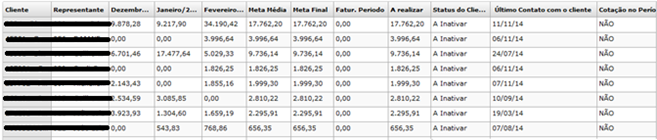
Colunas:
- Cliente: Código do Emitente e Razão Social do cliente;
- Representante: Representante que atende o cliente;
- Meses: Os meses selecionados na geração do período;
- Meta Média: O sistema calcula a mediana dos resultados dos meses selecionados;
- Meta Final: O sistema aplica na meta média o percentual indicado na geração do período;
- Fatur. Período: O sistema mostra em tempo real o valor já faturado para o cliente no mês corrente;
- A realizar: O sistema calcula a diferença entre a Meta Final e o Fat. Período para mostrar o quanto ainda falta para faturar para bater a meta do cliente;
- Status do Cliente: O sistema mostra se o cliente está “Ativo”, “Inativo” ou “A Inativar”.
A opção “A Inativar” é possível se a empresa utiliza as ferramentas de ativação e inativação automática de clientes. Os clientes “A Inativar” são aqueles que serão inativados no mês corrente se não forem efetuadas vendas para o mesmo; - Ultimo Contato Cliente: Data do último contato com o cliente.
Disponível para clientes que utilizam o módulo de notificações do Quise; - Cotação Período: O sistema mostra “Sim” caso tenha sido enviada alguma cotação para o cliente no mês corrente, e “Não” caso não tenha sido enviada nenhuma cotação.
Relatório de Metas por Representante
Selecionando a opção  temos:
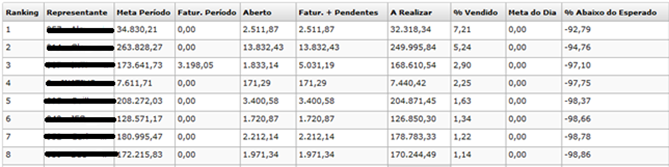
Colunas:
- Ranking: Define a posição do representante nas vendas do mês corrente em relação ao percentual atingido das metas do período;
- Representante: Código e nome do representante;
- Meta Período: Meta do representante no período gerado;
- Fatur. Período: Vendas já faturadas no mês corrente somando-se todos os clientes atendidos pelo representante;
- Aberto: Total de pedidos Abertos Completos e ainda não faturados no mês corrente;
- Fatur.+Pendentes: Soma dos pedidos faturados mais abertos completos no mês corrente;
- A realizar: O sistema mostra o quanto o representante ainda precisa vender para bater a meta do mês;
- % Vendido: O sistema mostra qual o percentual da meta já atingido pelo representante;
- Meta Dia: O sistema divide o “A realizar” pela quantidade de dias úteis faltantes para encerrar o mês para mostrar o quanto o representante precisa vender por dia para atingir a meta;
- % Abaixo Esperado: O sistema mostra quanto abaixo da meta o representante está.